Piešinių papildymas spindulinės sistemos kilpomis
Pereiti į navigaciją
Jump to search
| Produktas | InstalSystem 5 |
| Straipsnio tipas | FUNKCIONALUMAS |
| Turinys aktualus versijai | IS 5.0 Beta 21 |
Opis
Element Šildymo vėsinimo paviršius (podłogi i sufity) może zostać uzupełniony rysunkami pętli. Rysunki generowane automatycznie przez program są odświeżane po każdym przeliczeniu projektu. Możliwa jest ich modyfikacja, uzupełnienie lub ręczne poprowadzenie pętli. Ręczne edycje zalecane są w końcowej fazie pracy nad projektem.
Lokalizacja w programie
- Bendrieji duomenys - możliwe włączenie automatycznego generowania pętli dla wszystkich elementów, poprzez zaznaczenie checkbox'a Generuok kilpų piešinius.
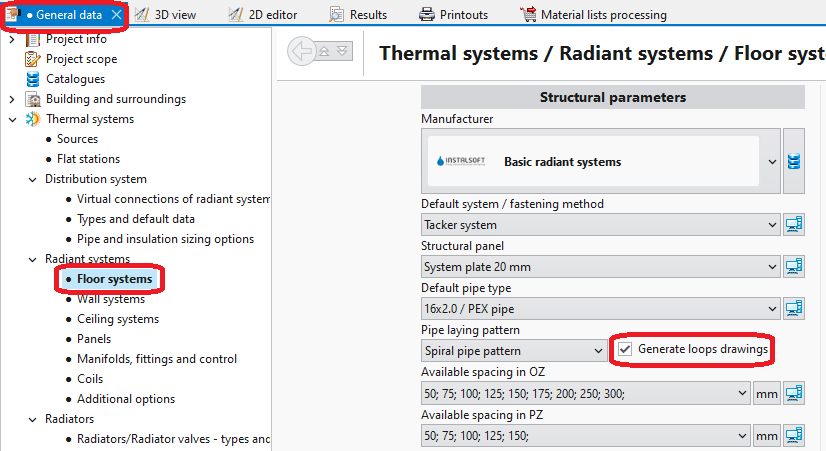
1. Rysunki pętli - dane ogólne - Duomenų lentelė dla elementu Zona grindų šildomų/vėsinamų, przy pracy na zakresie edycji Grindų/sienų/Lubinės, umożliwia:
- włączenie automatycznego generowania pętli poprzez zaznaczenie checkbox'a Generuok kilpų piešinius; w tym miejscu można też wyłączyć generowanie pętli dla wybranego elementu w przypadku, gdy w Bendrieji duomenys ten checkbox jest zaznaczony,
- wybór sposobu ułożenia pętli.
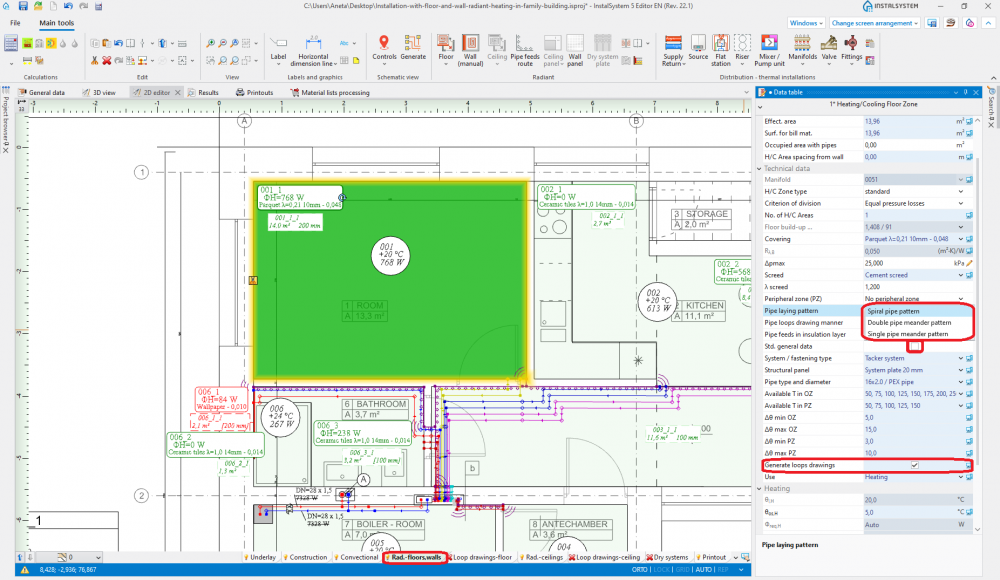
2. Sposób ułożenia pętli
- Narzędzie Kilpa PŠ/V dostępne w Pagrindiniai įrankiai, przy pracy na zakresie edycji Kilpų pieš. - grindų/Kilpos brėž. - lubų, umożliwia ręczne rysowanie pętli. Zalecamy używanie tego narzędzia przy włączonym trybie pracy TINKL.
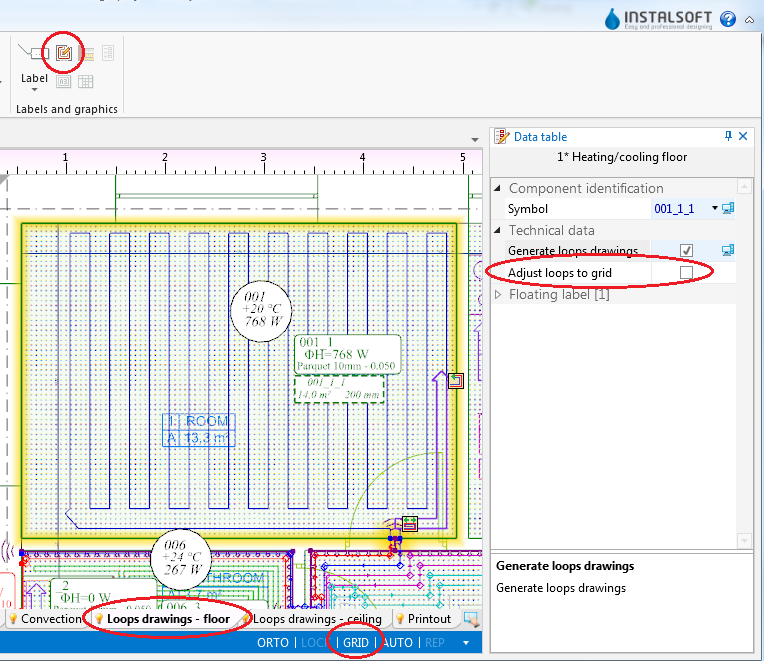
3. Rysunki pętli - edycja graficzna


Przykłady użycia
Automatyczne generowanie rysunków pętli
- Włączyć generowanie rysunków pętli w danych ogólnych lub dla wybranych elementów.
- Opcjonalnie wybrać inny niż domyślny sposób ułożenia pętli dla wybranych elementów.
- Przejść na zakres edycji Kilpų pieš. - grindų/Kilpos brėž. - lubų
- Wskazać kierunek układania dla poszczególnych pętli. Służą do tego Znaczniki graficzne dostępne po zaznaczeniu elementu Šildymo vėsinimo paviršius. Dla wariantu ułożenia Spiralė dostępny jest wskaźnik pozwalający na zmianę kierunku układania pętli 20 px|. Aby zmienić lokalizację znacznika, należy kliknąć i przytrzymać LPM na znaczniku i przeciągnąć go wraz z fioletową strzałką w żądanym kierunku układania pętli ogrzewania płaszczyznowego. Natomiast dla wariantu ułożenia Pavi. gyvatukas/Dvig. gyvatukas dostępny jest wskaźnik pozwalający na zmianę kierunku układania pętli 20 px| oraz wskaźnik pozwalający na wskazanie boku wzdłuż którego będzie się odbywać meandrowanie 20 px|.
- Przeliczyć projekt 40 px. Po przeliczeniu projektu program automatycznie wygeneruje rysunki pętli.
- Ewentualnie skorygować kierunek układania pętli poprzez zmianę lokalizacji znaczników graficznych i ponownie przeliczyć projekt w celu odświeżenia rysunków pętli.


Ręczna edycja rysunków pętli
- Wyłączyć generowanie rysunków pętli dla wybranych elementów Šildymo vėsinimo paviršius.
Uwaga! Odznaczenie opcji Generuok kilpų piešinius nie będzie skutkowało usunięciem już wygenerowanych rysunków pętli, a jedynie zamrożeniem ich stanu i umożliwieniem ręcznej edycji bądź usunięcia. - Włączyć tryb pracy TINKL wspomagający korektę przebiegu lub ręczne prowadzenie rysunków pętli. Węzły siatki są rozmieszczone w minimalnej odległości przewidzianej dla zastosowanego systemu układania. Kolory węzłów siatki powtarzają się dla aktualnie przyjętego odstępu układania rur, ułatwiając rysowanie z tym odstępem. Siatkę można ustawić równolegle do wskazanej krawędzi elementu Zona grindų šildomų/vėsinamų poprzez ustawienie na tej krawędzi niebieskiego hot-pointa 20 px. Dostęp do niego jest możliwy po zaznaczeniu elementu Zona grindų šildomų/vėsinamų.
- Skorygować/narysować ręcznie wybrane odcinki pętli.

Dodatkowe informacje
- Styl graficzny - w celu zwiększenia czytelności wydruków pętli można:
- użyć stylu wyglądu elementów, w którym strefy powierzchni grzewczo-chłodzących są przezroczyste,
- wyłączyć widok konstrukcji lub usunąć podkład rysunkowy,
- wybrać sposobu prezentacji pętli jako różnokolorowe z przyłączami w kolorze pętli
750 px|left|thumb|4. Style elementów - brak kolorów dla pętli650 px|center|thumb|5. Edycja graficzna - brak kolorów dla pętli
750 px|left|thumb|6. Style elementów - wybrane kolory dla pętli650 px|center|thumb|7. Edycja graficzna - wybrane kolory dla pętli


- Diagnostyka - jeśli program nie będzie potrafił wygenerować rysunku pętli dla danego elementu, w oknie diagnostyki pojawi się ostrzeżenie. W celu jego wyeliminowania należy zweryfikować parametry układania lub odznaczyć checkbox Generuok kilpų piešinius i zmodyfikować rysunek ręcznie. Ręczna modyfikacja może być również rozwiązaniem w sytuacji, gdy forma rysunku generowanego automatycznie nie odpowiada oczekiwaniom użytkownika.